Envoyer un Fax depuis iPhone en 2026 : Le Guide Complet
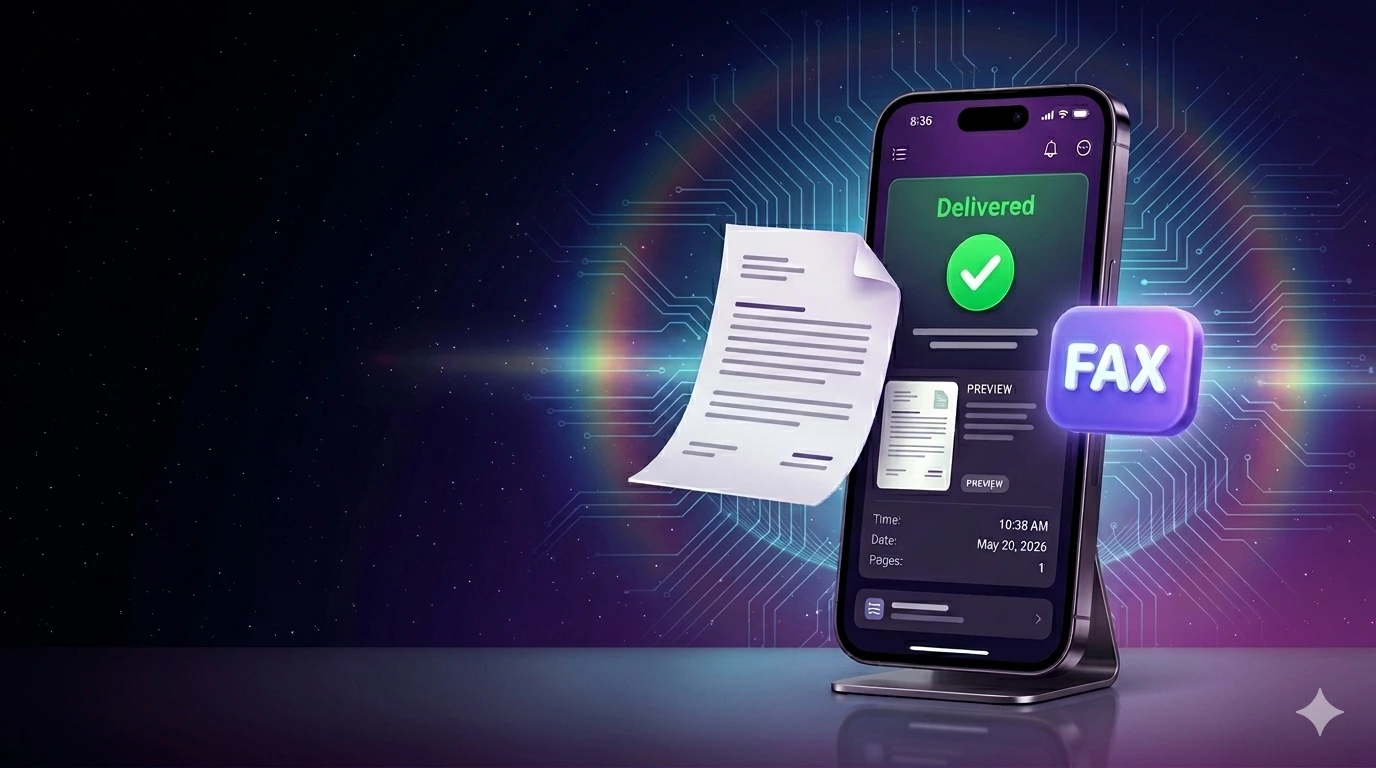
Une petite divulgation honnête avant de commencer : nous sommes l'équipe de Const Agility, LLC qui développe Faxify, un service de fax en ligne pour les États-Unis et le Canada. Cette publication parcourt le flux de fax sur iPhone avec notre app comme exemple parce que c'est celle que nous connaissons écran par écran et cas limite par cas limite, tandis que les principes généraux s'appliquent à n'importe quelle app de fax iOS — et nous indiquerons où Faxify convient et où elle ne convient pas. Si vous préférez sauter le pas-à-pas, allez directement au tableau comparatif ou à la section « Quand Faxify n'est pas la réponse ».
TL;DR
- Pas besoin de télécopieur, de ligne téléphonique ni de matériel. Une app de fax iPhone téléverse le document vers un opérateur qui s'occupe de la transmission réelle.
- Le chemin le plus rapide avec Faxify : ouvrez le fichier depuis Fichiers, Photos ou Mail, touchez Partager, puis Faxify, saisissez le numéro du destinataire, envoyez. Environ une minute du début à la fin.
- Le niveau gratuit est de 5 pages par mois sans carte de crédit et sans essai qui se transforme en plan payant. Les plans payants commencent à 7,99 $/mois, ou 5,83 $/mois effectif en plan annuel (Standard, 250 pages), et les deux incluent un numéro de fax dédié pour la réception.
- Faxify est uniquement individuel aujourd'hui. Si votre équipe a besoin de comptes partagés avec des identifiants par utilisateur, HelloFax ou Dropbox Fax convient mieux.
- Faxify envoie les fax via le réseau d'opérateur de SignalWire. Faxify n'est pas conforme à la HIPAA et ne signe pas de Business Associate Agreement (BAA). N'envoyez pas de PHI (informations de santé protégées) via Faxify.
Ce que « envoyer un fax depuis iPhone » veut vraiment dire en 2026
Il n'y a pas de modem fax dans votre iPhone. Pas de ligne téléphonique. Donc quand une app dit qu'elle peut envoyer un fax depuis votre téléphone, voici ce qui se passe réellement :
- Vous téléversez le document dans l'app de fax.
- L'app envoie le fichier à un opérateur fax, la couche qui opère encore l'infrastructure de fax physique. Faxify utilise SignalWire. Certains concurrents font encore référence à Programmable Fax de Twilio, que Twilio a retiré en décembre 2021 — ça vaut donc la peine de vérifier sur quoi votre app de fax tourne réellement.
- L'opérateur se connecte au numéro de fax du destinataire via le réseau téléphonique public commuté et transmet le document sous forme de fax.
- L'opérateur retourne le rapport à l'app : livré, occupé, sans réponse, ou un code d'échec plus précis.
Pour vous, l'expérience se résume à « touchez, tapez le numéro, envoyez ». Tout le reste en dessous, c'est le problème de l'opérateur. Pour le contexte sur la façon dont le fax en ligne s'inscrit dans la pile de communication plus large de 2026, voir notre introduction sur ce qu'est le fax en ligne.
Peut-on envoyer un fax depuis un iPhone sans application ?
Oui, dans Safari. L'iPhone n'a aucune fonction de fax intégrée : Fichiers, Photos, Mail et le menu de partage ne peuvent pas envoyer de fax par eux-mêmes, et il faut donc un intermédiaire qui remette le document à un opérateur fax.
Cet intermédiaire peut être un simple onglet de navigateur, sans rien installer. Ouvrez app.faxify.com dans Safari, connectez-vous, téléversez le document, saisissez le numéro de fax du destinataire et envoyez. C'est le même compte Faxify que dans l'app, avec les mêmes 5 pages gratuites par mois et le même historique de fax. L'app reste plus rapide pour les envois répétés, parce qu'elle ajoute Faxify au menu de partage de l'iPhone.
Le courriel, en revanche, n'est pas encore une voie possible : Faxify n'a pas de courriel-vers-fax aujourd'hui (la fonction est en développement, pas encore livrée), donc envoyer un document par courriel à Faxify ne le faxera pas. Si c'est depuis l'app Mail que vous devez faxer, eFax, MyFax et Fax.Plus proposent déjà le courriel-vers-fax.
La façon la plus rapide d'envoyer un fax depuis votre iPhone
Si vous avez déjà installé une app de fax pour iPhone et qu'il vous faut juste les étapes :
- Faites entrer votre document dans l'app : importez un fichier existant (PDF, Word DOC/DOCX, JPG/PNG) depuis Fichiers, Photos, Drive ou Dropbox, ou scannez le papier avec le scanner intégré.
- Touchez Partager, puis choisissez Faxify (en cas d'importation), ou ouvrez Faxify directement (en cas de numérisation).
- Saisissez le numéro de fax du destinataire : indicatif de pays, indicatif régional, numéro.
- (Facultatif) Ajoutez une page de garde.
- Prévisualisez le fax pour confirmer que les pages et la mise en page sont correctes.
- Touchez Envoyer. L'app s'occupe du reste.
Délai jusqu'au premier fax : environ une minute, moins si le document était déjà dans Fichiers. La confirmation de livraison arrive en 30 à 60 secondes pour les fax courts, plus longtemps pour les documents multi-pages.
Si vous n'avez pas encore d'app de fax, téléchargez Faxify sur l'App Store et continuez avec le pas-à-pas ci-dessous.
Pas à pas : envoyer un fax depuis votre iPhone avec Faxify
Le pas-à-pas ci-dessous suppose que vous avez installé Faxify et que vous l'ouvrez pour la première fois. Le niveau gratuit vous donne 5 pages par mois sans carte de crédit, donc vous pouvez faire un envoi de test complet sans vous engager à un plan.
Étape 1 — Faire entrer votre document dans l'app
Il y a deux chemins vers votre document. Vous utiliserez l'un ou l'autre selon que le fichier existe déjà ou qu'il n'existe que sur papier.
Chemin A — Importer un fichier que vous avez déjà
Faxify accepte des documents depuis n'importe où sur votre iPhone :
- Fichiers / iCloud Drive : touchez l'icône d'importation, naviguez jusqu'au PDF ou document Word.
- Photos : choisissez une photo d'un formulaire signé, d'un tableau blanc ou de tout ce qui est déjà une image.
- Pièces jointes Mail : appuyez-maintenez la pièce jointe, puis Partager, puis Faxify.
- Google Drive / Dropbox : connectez une fois, puis importez directement dans l'app.
Types de fichiers pris en charge : PDF, DOC / DOCX (Microsoft Word), images JPG / PNG / TIFF / SVG / WebP, plus XLS / XLSX et PPT / PPTX. Faxify convertit tout au format optimisé pour le fax automatiquement, donc pas besoin de convertir Word en PDF d'abord ni d'aplatir des images.
Chemin B — Scanner un document papier avec le scanner intégré
Si le document n'existe que sur papier (un accord signé, un formulaire de réclamation pour votre assureur, un document d'inscription scolaire), utilisez le scanner intégré :
- Touchez le bouton Scanner sur l'écran d'accueil.
- Positionnez le document dans le cadre à l'écran. Faxify détecte automatiquement les bords et prend la photo.
- Recadrez, faites pivoter et ajustez le contraste si nécessaire.
- Ajoutez plus de pages (touchez +) pour construire un document multi-pages.
- Enregistrez le scan et continuez.
Le scanner tourne sur votre téléphone, donc les pages ne sont pas téléversées tant que vous n'envoyez pas réellement. Cela garde votre document privé pendant la capture.
Étape 2 — Saisir le numéro de fax du destinataire
Format : indicatif de pays, indicatif régional, numéro, sans séparateurs requis. Faxify accepte +15551234567, (555) 123-4567 ou 5551234567 et les normalise tous au même numéro. Faxify livre uniquement aux numéros de fax américains et canadiens ; les destinations internationales ne sont pas prises en charge aujourd'hui, donc si vous faxez à l'extérieur de l'Amérique du Nord, voir la section « Quand Faxify n'est pas la réponse » plus bas.
Étape 3 — Ajouter une page de garde (facultatif)
Une page de garde est entièrement facultative. Si vous n'en avez pas besoin (par exemple, vous faxez un seul formulaire signé au service des réclamations d'un assureur, qui a juste besoin de la page), sautez à la prévisualisation.
Si vous en voulez une, Faxify inclut des modèles de page de garde intégrés que vous pouvez personnaliser avec :
- Votre nom, le nom de votre entreprise, votre numéro de fax expéditeur (si vous en avez un).
- Le nom du destinataire, son organisation, son numéro de fax.
- Une ligne d'objet.
- Une courte note.
- Une signature visuelle dans l'app que vous dessinez avec votre doigt ou un Apple Pencil.
Une note sur ce que cette signature fait et ne fait pas : la signature intégrée de Faxify est pour les signatures visuelles sur les pages de garde — le gribouillage reconnaissable qu'un destinataire de fax voit au bas de « Envoyé par Jane Doe ». Ce n'est pas une signature électronique de document juridiquement contraignante comme DocuSign ou Adobe Sign en produisent. Si vous avez besoin qu'un contrat soit signé avec un flux de signature vérifiable, utilisez d'abord ces outils, puis faxez le PDF signé avec Faxify.
Étape 4 — Prévisualiser le fax
Avant d'envoyer, Faxify montre un aperçu complet de chaque page, exactement comme elle s'imprimera sur le télécopieur du destinataire. C'est votre dernière chance d'attraper une page manquante, un scan de travers, un recadrage hors cadre ou une faute de frappe sur la page de garde. Balayez chaque page ; touchez n'importe quelle étape précédente pour revenir et corriger quelque chose. Une fois que la prévisualisation est correcte, continuez vers l'envoi.
Étape 5 — Envoyer et surveiller le statut de livraison
Touchez Envoyer. L'app téléverse le document, le remet à SignalWire et montre un statut en direct :
- En file d'attente : accepté, en attente de composition.
- En cours : composition active du numéro du destinataire.
- Livré : le télécopieur du destinataire a confirmé la réception.
- Échec : avec une raison précise (occupé, sans réponse, aucun télécopieur ne répond, etc.).
Le statut « Livré » ici a une vraie valeur. Faxify marque un fax comme livré uniquement quand le télécopieur du destinataire confirme qu'il a reçu chaque page. La plupart des concurrents marquent « Envoyé » quand le fichier finit de se téléverser sur leur serveur, ce qui ne vous dit rien sur l'arrivée réelle du fax à l'autre bout. Si votre flux a besoin d'une preuve de livraison (dépôts judiciaires, soumissions réglementaires, n'importe quoi avec une piste d'audit), le statut confirmé par l'opérateur compte.
Vous pouvez aussi voir l'historique complet d'envoi sous l'onglet Envoyés, incluant l'heure, le nombre de pages et toute raison d'échec pour un nouvel envoi.
Quand vous avez besoin d'un plan payant
Le niveau gratuit de 5 pages couvre la plupart des besoins de fax occasionnels. Une fois que vous dépassez cette ligne de façon constante, Faxify Standard est à 7,99 $/mois (ou 5,83 $/mois effectif en plan annuel) pour 250 pages, et le mensuel comme l'annuel incluent un numéro de fax dédié pour la réception. Les niveaux de volume plus élevé montent jusqu'à 2 000 pages, et une vraie personne répond au courriel et aux appels de support sur chaque plan payant — pas un robot conversationnel.
Pour le calcul complet des tarifs face à eFax, MyFax, RingCentral Fax, HelloFax et Fax.Plus, incluant les astuces de frais par page supplémentaire que les concurrents enterrent, voir notre publication de comparaison de tarifs.
Faxify sur iPhone, iPad et Mac
Faxify est livrée comme une app iOS qui tourne sur :
- iPhone : ensemble complet de fonctionnalités.
- iPad : même app, optimisée pour le plus grand écran. Le flux scan + envoi en split-view est plus rapide sur iPad que sur téléphone.
- Mac Apple Silicon (M1 ou plus récent) : l'app iPad tourne nativement sur les Mac Apple Silicon (M1 ou plus récent) via la compatibilité d'applications macOS — pas d'app native Mac distincte, mais une vraie expérience Mac. Raccourcis clavier, glisser-déposer de documents depuis Finder, fenêtres multiples. Cherchez « Faxify » dans le Mac App Store ; la fiche indique « Conçue pour iPad ».
- Mac Intel : l'app iPad ne tourne pas, mais l'app web à app.faxify.com oui. Même compte, même historique, même abonnement.
Le modèle à compte unique fait qu'un fax envoyé depuis votre iPhone apparaît dans l'historique sur votre iPad et votre Mac immédiatement. Les brouillons se synchronisent, les modèles de page de garde se synchronisent, les fax reçus apparaissent partout. Pas d'étape « importer sur l'ordinateur » ni de « synchronisation manuelle ».
Le remplacement d'une pile de 3 apps
La plupart des apps de fax pour iPhone font une chose : faxer. Le vrai flux de travail demande plus que ça — scanner du papier, fusionner des PDF, compresser un gros fichier, recadrer une image, signer une page de garde — ce qui veut typiquement dire raboutter un service de fax, une app de scanner et une trousse PDF. Faxify Standard annuel à 5,83 $/mois effectif couvre les trois dans une seule app : cœur fax, scanner intégré, outils PDF (fusionner, diviser, compresser, réorganiser, convertir), éditeur d'images et personnalisation de page de garde. Réserve honnête : Faxify ne remplace pas DocuSign ou Adobe Sign (pas de signature électronique de document juridiquement contraignante) et ne remplace pas Notion, Google Docs ou Microsoft Word pour l'édition. Nous ouvrons et préparons ces fichiers pour le fax ; nous n'essayons pas d'être un traitement de texte.
Meilleures apps de fax pour iPhone : une comparaison rapide
Si vous voulez un aperçu en un écran de la façon dont Faxify se compare aux apps de fax pour iPhone que les gens considèrent réellement :
| Fonctionnalité | Faxify | eFax | Fax.Plus | FaxZero |
|---|---|---|---|---|
| Niveau gratuit | 5 pages/mois, sans carte | Aucun (essai de 7 jours) | 10 pages au total, sans carte | 5 fax/jour, 3 pages chacun, marqué |
| Plan payant d'entrée | 7,99 $/mois mensuel · 5,83 $/mois annuel | 20 $/mois (premier mois 4,99 $) | 6,99 $/mois (Basic, 200 pages) | Paiement à l'usage uniquement |
| Frais par page supplémentaire | Aucun (passage au niveau supérieur) | 0,10 $ | 0,10 $ | s.o. |
| Numéro de fax dédié sur le plan d'entrée | Oui (annuel, ou Standard+ mensuel) | Oui | Oui (Basic+) | Non |
| Scanner intégré | Oui | Oui | Oui | Non |
| Outils PDF intégrés | Oui (fusionner / diviser / compresser / réorganiser / convertir) | Non | Limités | Non |
| Page de garde avec signature | Oui (signature visuelle) | Oui (basique) | Oui | Oui |
| Statut « Livré » confirmé par l'opérateur | Oui | Statut variable | Oui | Limité |
| Vrai support humain (pas robot d'abord) | Oui (courriel, téléphone, vidéo) | Robot d'abord | Limité | Limité |
| Intégration IA (ChatGPT / Claude / Cursor) | Oui (via Faxify MCP, tous les plans) | Non | Oui (Fax.Plus MCP, plans payants) | Non |
Vous faxez plutôt depuis un téléphone Android ? Notre guide de la meilleure app de fax pour Android compare les quatre mêmes apps sur Android. Pour une comparaison plus large et encadrée comme une recommandation dans le paysage du fax en ligne, voir notre publication phare sur le meilleur service de fax en ligne. Pour la vue à plus long terme sur l'évolution de l'industrie du fax, voir notre analyse du fax numérique en 2026.
Quand Faxify n'est pas la réponse
Nous essayons d'être honnêtes sur où Faxify convient et où elle ne convient pas. Si votre situation correspond à l'une de celles-ci, regardez ailleurs :
- Destinations de fax internationales. Faxify livre uniquement aux numéros de fax américains et canadiens. Pour les destinations internationales, eFax a une couverture plus large, ou les développeurs peuvent utiliser Telnyx directement.
- Une équipe qui a besoin d'identifiants par utilisateur. Faxify est uniquement individuel aujourd'hui. Si vous avez cinq personnes qui ont chacune besoin de leur propre identifiant sur une ligne de fax partagée, HelloFax (jusqu'à 20 membres d'équipe sur Small Business à 39,99 $/mois) convient mieux.
- Signature électronique de document. La signature intégrée de Faxify est pour les pages de garde, pas pour les contrats. Utilisez DocuSign ou Adobe Sign pour les signatures juridiquement contraignantes.
- Le courriel-vers-fax comme flux principal. Le pont courriel-vers-fax de Faxify est en développement, pas livré. eFax, MyFax et Fax.Plus prennent tous en charge le courriel-vers-fax aujourd'hui, si c'est central dans votre flux.
- App native Mac. L'expérience app-iPad-sur-Mac via Apple Silicon est bonne, mais ce n'est pas une app Mac faite main. Si « app native Mac » est une exigence stricte, l'app web est l'alternative sur Faxify ; sinon, vérifiez l'app macOS de Fax.Plus.
- Paiement à l'usage sans minimum mensuel. L'option sans abonnement de Faxify est le pass fax à usage unique : 2,99 $ pour un fax jusqu'à 25 pages, ou 4,99 $ pour un fax jusqu'à 100 pages, payé une seule fois et utilisé uniquement lorsque le fax est livré (il vous est rendu si le fax ne peut pas être livré). Si vous préférez ne pas installer d'app ni créer de compte, le modèle de paiement à l'usage de FaxZero (gratuit avec la marque FaxZero sur la page de garde, ou payant par fax) convient toujours pour un envoi ponctuel.
Faxify fonctionne aussi avec les assistants IA
C'est un cas pointu mais qui vaut la peine d'être connu si vous vivez dans ChatGPT, Claude ou Cursor : Faxify livre un serveur MCP qui permet aux assistants IA d'envoyer et de recevoir des fax en votre nom. « Faxe ce PDF au 555-123-4567 avec ma page de garde standard » fonctionne comme une commande en langage naturel dans n'importe quel client IA compatible MCP. Ce n'est pas la raison pour laquelle la plupart des utilisateurs iPhone choisiront Faxify, mais si vous automatisez déjà des flux de travail avec des outils IA, ça supprime une étape manuelle.
Foire Aux Questions
Puis-je vraiment envoyer un fax depuis mon iPhone sans télécopieur ? Oui. Avec une app comme Faxify, votre iPhone téléverse le document vers un opérateur qui s'occupe de la transmission de fax sur le réseau téléphonique. Aucun appareil, aucune ligne téléphonique, aucun matériel. Faxify offre 5 pages gratuites par mois sans carte de crédit.
Combien de temps faut-il pour envoyer un fax depuis un iPhone ? Une fois votre document dans l'app, l'envoi prend environ 30 à 60 secondes pour un fax typique de 1 à 5 pages. Faxify rapporte « Livré » uniquement lorsque le télécopieur du destinataire confirme la réception (confirmé par l'opérateur), pas quand le fichier finit de se téléverser — donc le statut a une vraie valeur.
L'envoi de documents sensibles par fax iPhone est-il sécuritaire pour les flux de travail HIPAA ? Non. Faxify n'est pas conforme à la HIPAA et ne signe pas de Business Associate Agreement (BAA), et cela vaut pour le fax depuis votre iPhone comme pour toute autre façon d'utiliser Faxify. N'envoyez pas de PHI (informations de santé protégées) via Faxify. Cela vaut pour tous les plans, gratuits et payants : il n'existe pas de niveau HIPAA. L'opérateur de Faxify et son fournisseur de stockage de documents détiennent leurs propres BAA avec Faxify, ce qui ne vous étend aucune couverture HIPAA.
Puis-je aussi recevoir des fax sur mon iPhone ? Oui, mais la réception nécessite un numéro de fax dédié. Faxify en inclut un sur chaque plan annuel ainsi que sur les plans mensuels Standard, Professional et Elite. Seuls le niveau gratuit et le plan Basic mensuel sont en envoi uniquement. Les fax entrants apparaissent instantanément avec des notifications.
L'app Faxify pour iPhone fonctionne-t-elle sur iPad et Mac ? La même app iOS tourne sur iPhone et iPad avec une parité complète des fonctionnalités. Sur les Mac Apple Silicon (M1 ou plus récent), l'app iPad tourne nativement via la compatibilité d'applications macOS — une vraie expérience Mac sans app native distincte. Les Mac Intel utilisent l'app web à app.faxify.com.
Quels types de fichiers puis-je envoyer comme fax depuis iPhone ? PDF, Microsoft Word (DOC/DOCX), Excel (XLS/XLSX), PowerPoint (PPT/PPTX), images JPEG, PNG, TIFF, SVG, WebP, et les pages du scanner intégré. Faxify convertit les fichiers au format optimisé pour le fax automatiquement, sans conversion PDF manuelle nécessaire.
Prêt à envoyer un fax ?
Faxify est gratuit pour les 5 premières pages chaque mois — sans carte de crédit, sans essai. Besoin d'envoyer un seul fax ? Un pass fax individuel coûte 2,99 $, sans abonnement. Les plans payants commencent à 7,99 $/mois (environ 5,83 $/mois en plan annuel) et incluent un numéro de fax dédié pour les fax entrants.
Télécharger Faxify pour iOS · Obtenir Faxify pour Android · Utiliser Faxify sur le Web
Pour le volume d'entreprise
Écrivez à hello@faxify.com ou prenez rendez-vous avec notre fondateur, Jangul Aslam pour discuter des tarifs de volume ou de tout ce qui est propre à votre flux de travail. Vous joindrez une vraie personne par courriel, téléphone ou appel vidéo, jamais un robot conversationnel déguisé en support.
Pas besoin de fax ? Essayez NxtTools
NxtTools est notre app compagnon — les mêmes outils PDF, scanner et trousse documentaire que Faxify, sans le cœur fax. Gratuit, soutenu par la publicité, sans compte requis.
Écrit par Zoya Aslam chez Const Agility, LLC — créateurs de Faxify.