Cómo Enviar un Fax desde iPhone en 2026: Guía Completa
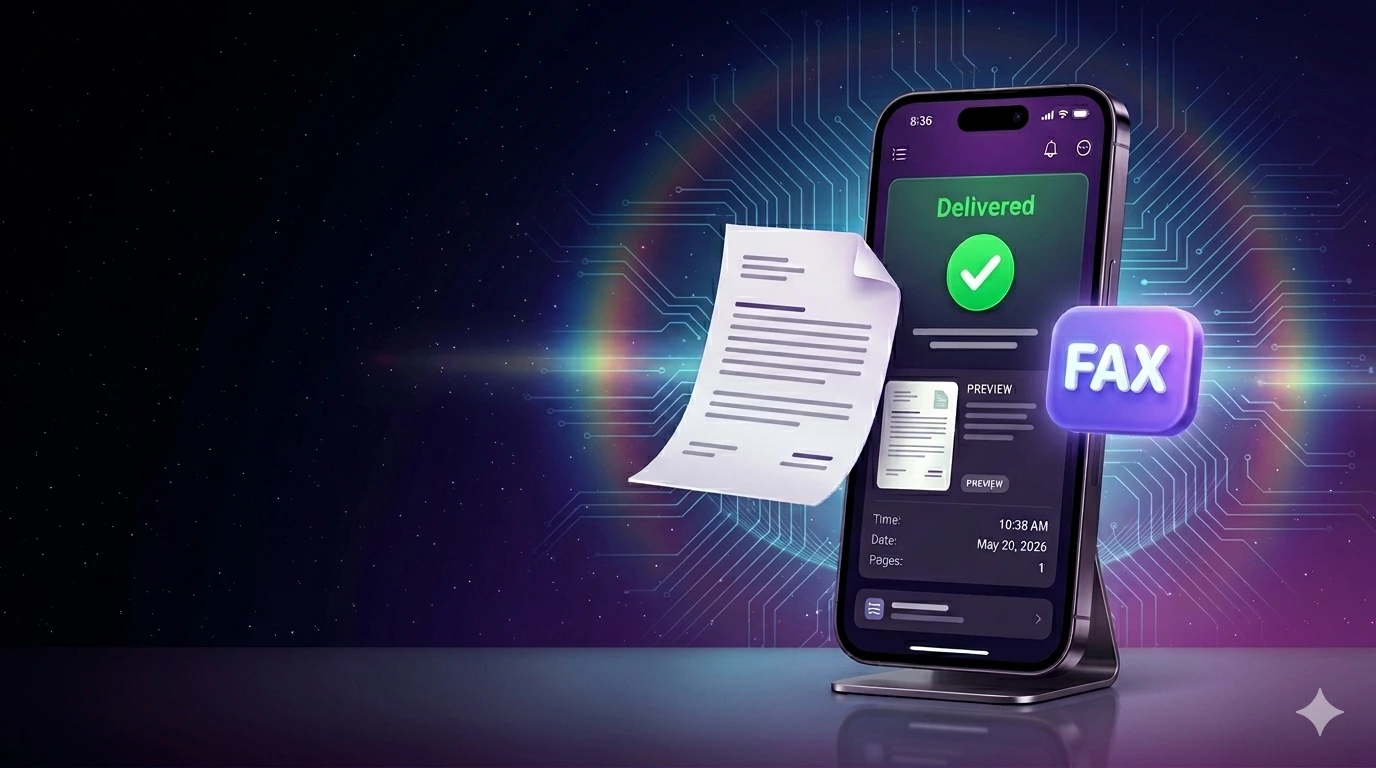
Una rápida divulgación honesta antes de empezar: somos el equipo de Const Agility, LLC que construye Faxify, un servicio de fax online para Estados Unidos y Canadá. Esta publicación recorre el flujo de fax en iPhone usando nuestra app como ejemplo porque es la que conocemos hasta el último detalle y caso límite, mientras que los principios generales aplican a cualquier app de fax para iOS y señalaremos dónde Faxify encaja y dónde no. Si prefieres saltarte el recorrido, ve directo a la tabla comparativa o a la sección "Cuándo Faxify no es la respuesta".
TL;DR
- No necesitas una máquina de fax, una línea telefónica ni ningún hardware. Una app de fax para iPhone sube el documento a un operador que se encarga de la transmisión real del fax.
- El camino más rápido con Faxify: abre el archivo desde Files, Photos o Mail, toca Compartir, luego Faxify, ingresa el número del destinatario, envía. Aproximadamente un minuto de principio a fin.
- El nivel gratuito es 5 páginas por mes sin tarjeta de crédito y sin pruebas que se conviertan en pago. Los planes de pago empiezan en $7.99/mes, o $5.83/mes efectivo en el plan anual (Standard, 250 páginas), y ambos incluyen un número de fax dedicado para recibir.
- Faxify es solo unipersonal hoy. Si tu equipo necesita cuentas compartidas con inicios de sesión por usuario, HelloFax o Dropbox Fax encajan mejor.
- Faxify envía los faxes a través de la red de operador de SignalWire. Faxify no cumple con HIPAA y no firma Business Associate Agreements (BAA). No envíes PHI (información médica protegida) a través de Faxify.
Qué significa realmente "enviar un fax desde iPhone" en 2026
No hay un módem de fax dentro de tu iPhone. No hay línea telefónica. Entonces, cuando una app dice que puede enviar un fax desde tu teléfono, esto es lo que realmente pasa:
- Subes el documento a la app de fax.
- La app envía el archivo a un operador de fax, la capa que aún opera la infraestructura física de fax. Faxify usa SignalWire. Algunos competidores aún hacen referencia a Programmable Fax de Twilio, que Twilio dio de baja en diciembre de 2021, así que vale la pena revisar sobre qué corre realmente tu app de fax.
- El operador se conecta al número de fax del destinatario por la red telefónica conmutada pública y transmite el documento como un fax.
- El operador reporta de vuelta a la app: entregado, ocupado, sin respuesta, o un código de falla más específico.
Para ti, la experiencia es solo "toca, escribe el número, envía". Todo lo de abajo es problema del operador. Para más contexto sobre cómo el fax online encaja en el stack de comunicación más amplio de 2026, consulta nuestra introducción a qué es el fax online.
¿Se puede enviar un fax desde iPhone sin una app?
Sí, en Safari. El iPhone no trae ninguna función de fax integrada: Archivos, Fotos, Mail y el menú Compartir no pueden enviar un fax por sí solos, así que algo tiene que entregarle el documento a un operador de fax.
Ese algo puede ser una pestaña del navegador, sin instalar nada. Abre app.faxify.com en Safari, inicia sesión, sube el documento, ingresa el número de fax del destinatario y envía. Es la misma cuenta de Faxify que usas en la app, con las mismas 5 páginas gratis al mes y el mismo historial de faxes. Aun así, la app es más rápida si envías faxes a menudo, porque agrega Faxify al menú Compartir del iPhone.
Con Faxify todavía no puedes enviar faxes por correo: el email-to-fax está en desarrollo y aún no se ha lanzado, así que mandar un documento por correo a Faxify no lo convierte en un fax. Si lo que necesitas es enviar faxes desde la app Mail, eFax, MyFax y Fax.Plus ya ofrecen email-to-fax.
La forma más rápida de enviar un fax desde tu iPhone
Si ya tienes una app de fax para iPhone instalada y solo necesitas los pasos:
- Mete tu documento en la app: importa un archivo existente (PDF, Word DOC/DOCX, JPG/PNG) desde Files, Photos, Drive o Dropbox, o escanea papel con el escáner integrado.
- Toca Compartir, luego elige Faxify (si importas), o abre Faxify directamente (si escaneas).
- Ingresa el número de fax del destinatario: código de país, código de área, número.
- (Opcional) Agrega una portada.
- Previsualiza el fax para confirmar que las páginas y el formato están correctos.
- Toca Enviar. La app se encarga del resto.
Tiempo hasta el primer fax: aproximadamente un minuto, menos si el documento ya estaba en Files. La confirmación de entrega llega en 30 a 60 segundos para faxes cortos, más para documentos de varias páginas.
Si aún no tienes una app de fax, descarga Faxify en la App Store y continúa con el recorrido a continuación.
Paso a paso: enviar un fax desde tu iPhone con Faxify
El recorrido a continuación asume que has instalado Faxify y la has abierto por primera vez. El nivel gratuito te da 5 páginas por mes sin tarjeta de crédito, así que puedes hacer una prueba completa de envío sin comprometerte con un plan.
Paso 1 — Mete tu documento en la app
Hay dos caminos hacia tu documento. Usarás uno u otro dependiendo de si el archivo ya existe o solo está en papel.
Camino A — Importar un archivo que ya tienes
Faxify acepta documentos desde cualquier lugar de tu iPhone:
- Files / iCloud Drive: toca el ícono de importar, navega hasta el PDF o documento de Word.
- Photos: elige una foto de un formulario firmado, una pizarra o cualquier cosa que ya sea una imagen.
- Archivos adjuntos de Mail: toca y mantén el adjunto, luego Compartir, luego Faxify.
- Google Drive / Dropbox: conéctalo una vez, luego importa directamente dentro de la app.
Tipos de archivo soportados: PDF, DOC / DOCX (Microsoft Word), imágenes JPG / PNG / TIFF / SVG / WebP, además de XLS / XLSX y PPT / PPTX. Faxify convierte todo al formato óptimo para fax automáticamente, así que no hay necesidad de convertir Word a PDF primero ni de aplanar imágenes.
Camino B — Escanear un documento en papel con el escáner integrado
Si el documento solo existe en papel (un acuerdo firmado, un formulario de reclamación para tu aseguradora, un documento de inscripción escolar), usa el escáner integrado:
- Toca el botón Escanear en la pantalla de inicio.
- Coloca el documento dentro del marco en pantalla. Faxify detecta los bordes automáticamente y toma la foto.
- Recorta, rota y ajusta el contraste si es necesario.
- Agrega más páginas (toca +) para construir un documento de varias páginas.
- Guarda el escaneo y continúa.
El escáner corre en tu teléfono, así que las páginas no se suben hasta que realmente envías. Eso mantiene tu documento privado durante la captura.
Paso 2 — Ingresa el número de fax del destinatario
Formato: código de país, código de área, número, sin necesidad de separadores. Faxify acepta +15551234567, (555) 123-4567 o 5551234567 y los normaliza todos al mismo número. Faxify entrega solo a números de fax de EE. UU. y Canadá; los destinos internacionales no están soportados hoy, así que si estás enviando fax fuera de Norteamérica, consulta la sección "Cuándo Faxify no es la respuesta" más abajo.
Paso 3 — Agrega una portada (opcional)
Una portada es totalmente opcional. Si no necesitas una (digamos, estás enviando por fax un solo formulario firmado al área de reclamaciones de una aseguradora que solo necesita la página), salta a la previsualización.
Si quieres una, Faxify incluye plantillas de portada integradas que puedes personalizar con:
- Tu nombre, nombre del negocio, número de fax del remitente (si tienes uno).
- El nombre del destinatario, organización, número de fax.
- Una línea de asunto.
- Una nota breve.
- Una firma visual integrada en la app que dibujas con tu dedo o con Apple Pencil.
Una nota sobre qué hace y qué no hace esa firma: la firma integrada de Faxify es para firmas visuales en portadas, ese garabato reconocible que el destinatario de un fax ve al pie de "Enviado por Jane Doe". No es una firma electrónica de documento legalmente vinculante como las que producen DocuSign o Adobe Sign. Si necesitas un contrato firmado con un flujo de trabajo de firma verificable, usa esas herramientas primero, luego envía el PDF firmado por fax con Faxify.
Paso 4 — Previsualiza el fax
Antes de enviar, Faxify muestra una previsualización completa de cada página, exactamente como se imprimirá en la máquina del destinatario. Esta es tu última oportunidad para detectar una página faltante, un escaneo torcido, un recorte fuera de cuadro o un error tipográfico en la portada. Desliza por cada página; toca cualquier paso anterior para volver y corregir algo. Una vez que la previsualización está correcta, continúa al envío.
Paso 5 — Envía y observa el estado de entrega
Toca Enviar. La app sube el documento, se lo entrega a SignalWire y muestra un estado en vivo:
- En cola: aceptado, esperando para marcar.
- En progreso: marcando activamente al destinatario.
- Entregado: la máquina del destinatario confirmó la recepción.
- Falló: con una razón específica (ocupado, sin respuesta, sin máquina de fax respondiendo, etc.).
El estado "Entregado" aquí es significativo. Faxify solo marca un fax como entregado cuando la máquina del destinatario confirma que recibió todas las páginas. La mayoría de los competidores marcan "Enviado" cuando el archivo termina de subirse a su servidor, lo que no te dice nada sobre si el fax realmente llegó al otro extremo. Si tu flujo de trabajo necesita prueba de entrega (presentaciones judiciales, presentaciones regulatorias, cualquier cosa con pista de auditoría), el estado confirmado por el operador importa.
También puedes ver el historial completo de envíos bajo la pestaña Enviados, incluido el momento, el conteo de páginas y cualquier razón de falla para reenvío.
Cuándo necesitas un plan de pago
El nivel gratuito de 5 páginas cubre la mayoría de las necesidades ocasionales de fax. Una vez que cruzas esa línea consistentemente, Faxify Standard es $7.99/mes (o $5.83/mes efectivo en el plan anual) por 250 páginas, y tanto el mensual como el anual incluyen un número de fax dedicado para recibir. Los niveles de mayor volumen escalan hasta 2,000 páginas, y una persona real responde el correo de soporte y las llamadas en cada plan de pago, en lugar de un chatbot.
Para el cálculo de precios completo contra eFax, MyFax, RingCentral Fax, HelloFax y Fax.Plus, incluyendo los trucos de cargo por página excedente que los competidores entierran, consulta nuestra publicación de comparación de precios.
Faxify en iPhone, iPad y Mac
Faxify se distribuye como una app de iOS que funciona en:
- iPhone: conjunto completo de funciones.
- iPad: misma app, optimizada para la pantalla más grande. El flujo de escanear + enviar en vista dividida es más rápido en iPad que en el teléfono.
- Mac con Apple Silicon (M1 o más nuevo): la app de iPad se ejecuta de forma nativa en Macs con Apple Silicon (M1 o más nuevo) vía compatibilidad de aplicaciones macOS. No hay app de Mac separada, pero es una experiencia real en Mac. Atajos de teclado, arrastrar y soltar documentos desde Finder, multi-ventana. Busca "Faxify" en la Mac App Store; el listado indica "Diseñado para iPad".
- Mac con Intel: la app de iPad no funciona, pero la app web en app.faxify.com sí. Misma cuenta, mismo historial, misma suscripción.
El modelo de una sola cuenta significa que un fax enviado desde tu iPhone aparece en el historial de tu iPad y tu Mac inmediatamente. Los borradores se sincronizan, las plantillas de portada se sincronizan, los faxes recibidos aparecen en todas partes. No hay paso de "importar en el escritorio" ni "sincronización manual".
El reemplazo de un stack de 3 apps
La mayoría de las apps de fax para iPhone hacen una sola cosa: fax. El flujo de trabajo real toma más que eso (escanear papel, combinar PDFs, comprimir un archivo grande, recortar una imagen, firmar una portada), lo que típicamente significa juntar un servicio de fax, una app de escáner y un kit de herramientas de PDF. Faxify Standard anual a $5.83/mes efectivo cubre las tres funciones en una sola app: núcleo de fax, escáner integrado, herramientas de PDF (combinar, dividir, comprimir, reordenar, convertir), editor de imágenes y personalización de portada. Salvedad honesta: Faxify no reemplaza a DocuSign o Adobe Sign (sin firma electrónica de documento legalmente vinculante) y no reemplaza a Notion, Google Docs o Microsoft Word para edición. Abrimos y preparamos esos archivos para fax; no intentamos ser un procesador de textos.
Mejores apps de fax para iPhone: una comparación rápida
Si quieres un vistazo de una pantalla sobre cómo se compara Faxify contra las apps de fax para iPhone que la gente realmente considera:
| Característica | Faxify | eFax | Fax.Plus | FaxZero |
|---|---|---|---|---|
| Nivel gratuito | 5 páginas/mes, sin tarjeta | Ninguno (prueba de 7 días) | 10 páginas una sola vez, sin tarjeta | 5 faxes/día, 3 páginas cada uno, con marca |
| Plan de pago de entrada | $7.99/mes mensual · $5.83/mes anual | $20/mes (primer mes $4.99) | $6.99/mes (Basic, 200 páginas) | Solo pago por uso |
| Cargo por página excedente | Ninguno (subir de nivel) | $0.10 | $0.10 | N/A |
| Número de fax dedicado en plan de entrada | Sí (anual, o Standard+ mensual) | Sí | Sí (Basic+) | No |
| Escáner integrado | Sí | Sí | Sí | No |
| Herramientas de PDF integradas | Sí (combinar / dividir / comprimir / reordenar / convertir) | No | Limitadas | No |
| Portada con firma | Sí (firma visual) | Sí (básica) | Sí | Sí |
| Estado "Entregado" confirmado por operador | Sí | El estado varía | Sí | Limitado |
| Soporte humano real (no chatbot primero) | Sí (correo, teléfono, video) | Chatbot primero | Limitado | Limitado |
| Integración con IA (ChatGPT / Claude / Cursor) | Sí (vía Faxify MCP, todos los planes) | No | Sí (Fax.Plus MCP, planes de pago) | No |
¿Envías faxes desde un teléfono Android? Nuestra guía de la mejor app de fax para Android compara las mismas cuatro apps en Android. Para una comparación más profunda enmarcada en recomendaciones en el panorama más amplio del fax online, consulta nuestra publicación hub sobre el mejor servicio de fax online. Para la visión más larga sobre hacia dónde se dirige la industria del fax, consulta nuestro análisis del fax digital en 2026.
Cuándo Faxify no es la respuesta
Tratamos de ser honestos sobre dónde Faxify encaja y dónde no. Si tu situación coincide con alguna de estas, busca en otro lado:
- Destinos de fax internacionales. Faxify solo entrega a números de fax de EE. UU. y Canadá. Para destinos internacionales, eFax tiene mayor cobertura, o los desarrolladores pueden usar Telnyx directamente.
- Un equipo que necesita inicios de sesión por usuario. Faxify es solo unipersonal hoy. Si tienes cinco personas que cada una necesita su propio inicio de sesión en una línea de fax compartida, HelloFax (hasta 20 miembros del equipo en Small Business a $39.99/mes) encaja mejor.
- Firma electrónica de documento. La firma integrada de Faxify es para portadas, no para contratos. Usa DocuSign o Adobe Sign para firmas legalmente vinculantes.
- Flujo de email-to-fax. El puente de email-to-fax de Faxify está en desarrollo, aún no se ha lanzado. eFax, MyFax y Fax.Plus tienen email-to-fax funcionando hoy si eso es central para tu flujo.
- App nativa de Mac. La experiencia de la app de iPad en Mac vía Apple Silicon es buena, pero no es una verdadera app nativa de Mac. Si "app nativa de Mac" es un requisito estricto, la app web es la alternativa en Faxify; de lo contrario, revisa la app macOS de Fax.Plus.
- Pago por uso sin mínimo mensual. La opción sin suscripción de Faxify es el Pase de Fax de un solo uso: $2.99 por un fax de hasta 25 páginas, o $4.99 por un fax de hasta 100 páginas, se paga una sola vez y solo se usa cuando el fax se entrega (si no se puede entregar, se te devuelve). Si prefieres no instalar una app ni crear una cuenta, el modelo de pago por uso de FaxZero (gratis con la marca de FaxZero en la portada, o pagando por fax) sigue encajando para un envío único.
Faxify también funciona con asistentes de IA
Esto es un nicho pero vale la pena saberlo si vives en ChatGPT, Claude o Cursor: Faxify distribuye un servidor MCP que permite a los asistentes de IA enviar y recibir faxes en tu nombre. "Envía por fax este PDF al 555-123-4567 con mi portada estándar" funciona como un comando en lenguaje natural en cualquier cliente de IA compatible con MCP. No es la razón por la que la mayoría de los usuarios de iPhone elegirá Faxify, pero si ya estás automatizando flujos de trabajo con herramientas de IA, elimina un paso manual.
Preguntas Frecuentes
¿Realmente puedo enviar un fax desde mi iPhone sin una máquina de fax? Sí. Con una app como Faxify, tu iPhone sube el documento a un operador que se encarga de la transmisión real del fax por la red telefónica. Sin máquina, sin línea telefónica, sin hardware. Faxify ofrece 5 páginas gratis por mes sin tarjeta de crédito.
¿Cuánto tarda en enviarse un fax desde iPhone? Una vez que tu documento está en la app, el envío toma entre 30 y 60 segundos para un fax típico de 1 a 5 páginas. Faxify reporta "Entregado" solo cuando la máquina del destinatario confirma la recepción (confirmado por el operador), no cuando termina de subirse el archivo, así que el estado es significativo.
¿Es seguro enviar documentos sensibles por fax desde iPhone para flujos HIPAA? No. Faxify no cumple con HIPAA y no firma Business Associate Agreements (BAA), y eso aplica al fax desde tu iPhone igual que a cualquier otra forma de usar Faxify. No envíes PHI (información médica protegida) a través de Faxify. Esto aplica a todos los planes, gratuitos y de pago: no existe un nivel HIPAA. El operador de Faxify y su proveedor de almacenamiento de documentos tienen sus propios BAA con Faxify, lo que no te extiende ninguna cobertura HIPAA.
¿Puedo recibir faxes en mi iPhone también? Sí, pero recibir requiere un número de fax dedicado. Faxify incluye uno en cada plan anual y en los planes mensuales Standard, Professional y Elite. Solo el nivel gratuito y el plan Basic mensual son solo de envío. Los faxes entrantes aparecen al instante con notificaciones.
¿La app Faxify para iPhone funciona en iPad y Mac? La misma app de iOS funciona en iPhone y iPad con paridad completa de funciones. En Macs con Apple Silicon (M1 o más nuevo), la app de iPad se ejecuta de forma nativa vía compatibilidad de aplicaciones macOS, una experiencia real en Mac sin necesidad de una app de Mac separada. Las Macs con Intel usan la app web en app.faxify.com.
¿Qué tipos de archivo puedo enviar como fax desde iPhone? PDF, Microsoft Word (DOC/DOCX), Excel (XLS/XLSX), PowerPoint (PPT/PPTX), imágenes JPEG, PNG, TIFF, SVG, WebP y páginas del escáner integrado. Faxify convierte los archivos al formato óptimo para fax automáticamente, sin necesidad de conversión manual a PDF.
¿Listo para enviar un fax?
Faxify es gratis para las primeras 5 páginas cada mes — sin tarjeta de crédito, sin prueba. ¿Necesitas enviar solo un fax? Un Pase de Fax individual cuesta $2.99, sin suscripción. Los planes de pago empiezan en $7.99/mes (alrededor de $5.83/mes en el plan anual) e incluyen un número de fax dedicado para faxes entrantes.
Descarga Faxify para iOS · Obtén Faxify para Android · Usa Faxify en la Web
Para volumen empresarial
Escríbenos a hello@faxify.com o agenda una llamada con nuestro fundador, Jangul Aslam para hablar sobre precios por volumen, o cualquier cosa específica de tu flujo de trabajo. Encontrarás a una persona real por correo electrónico, teléfono o videollamada, nunca un chatbot haciéndose pasar por soporte.
¿No necesitas fax? Prueba NxtTools
NxtTools es nuestra app complementaria, las mismas herramientas de PDF, escáner y kit de documentos que Faxify, sin el núcleo de fax. Gratis, con anuncios, sin cuenta requerida.
Escrito por Zoya Aslam en Const Agility, LLC — creadores de Faxify.